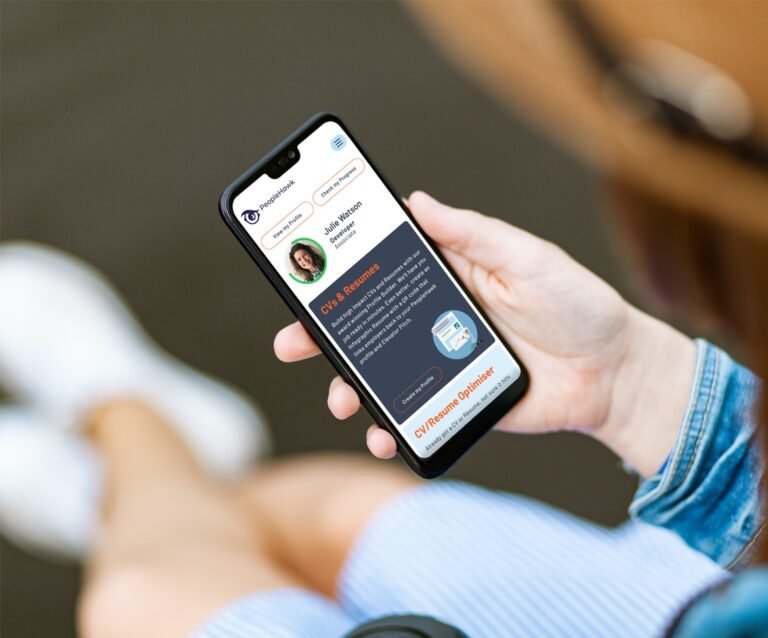

✅ Armá tu CV en minutos desde el celular: usá apps gratuitas, plantillas impactantes y destacá tus logros para impresionar.
Crear un currículum vitae (CV) desde tu celular de manera fácil y rápida es totalmente posible utilizando aplicaciones y herramientas especializadas que permiten diseñar y personalizar tu CV directamente desde la pantalla del móvil. Esta opción es ideal para quienes necesitan armar o actualizar su CV sin acceso a una computadora, aprovechando la comodidad y portabilidad del celular.
En este artículo te explicaremos paso a paso cómo hacer un CV en el celular, qué aplicaciones gratuitas o pagas puedes usar, qué datos esenciales deben incluirse y cómo optimizar tu currículum para que sea profesional y atractivo para los reclutadores. Además, te daremos consejos para que completes el proceso en pocos minutos y sin complicaciones.
Pasos para hacer un CV en el celular fácil y rápido
- Elegí la aplicación o herramienta ideal: Existen varias apps gratuitas para Android y iOS especializadas en creación de CV, como Canva, VisualCV, Indeed o Microsoft Word. Estas aplicaciones cuentan con plantillas prediseñadas, lo que simplifica mucho el proceso.
- Define la estructura básica: Un CV efectivo debe incluir datos personales, resumen profesional, experiencia laboral, educación, habilidades y datos de contacto.
- Seleccioná una plantilla profesional: Es importante elegir un diseño limpio y organizado. Muchas apps permiten elegir entre varios estilos y personalizarlos a tu gusto.
- Ingresá la información: Escribí de forma clara y concisa tus datos y experiencias. Aprovechá la pantalla táctil para corregir y editar fácilmente.
- Revisá y corregí: Antes de finalizar, verificá que no haya errores ortográficos y que el diseño sea legible en dispositivos móviles y computadoras.
- Descargá o compartí el CV: La mayoría de las aplicaciones permiten exportar el CV en formato PDF, ideal para enviar por correo o subir a portales de empleo.
Herramientas recomendadas para crear CV en el celular
- Canva: Aplicación muy intuitiva con múltiples plantillas gratuitas y opciones para personalizar tu CV con fotos, íconos y colores.
- Microsoft Word: Disponibles plantillas oficiales que pueden editarse directamente en la app móvil.
- VisualCV: Plataforma que permite crear CV profesionales y también realizar seguimiento de las aplicaciones enviadas.
- Indeed CV: Ideal para crear un CV rápido y además postularte directamente a ofertas laborales desde la app.
Consejos para optimizar tu CV hecho en el celular
- Mantené la información breve y relevante para el puesto al que postulás.
- Usá un formato fácil de leer en pantallas pequeñas, evitando fuentes demasiado pequeñas o colores muy llamativos.
- Incorporá palabras clave relacionadas con tu área para que sea más fácil aparecer en búsquedas de reclutadores.
- Guardá siempre una copia en PDF para conservar el formato original al enviarlo.
Paso a paso para crear tu currículum desde apps y sitios gratuitos
En la era digital, crear un currículum vitae desde tu celular ya no es una tarea complicada ni que requiera mucho tiempo. Existen múltiples aplicaciones y plataformas gratuitas que te permiten diseñar un CV profesional de manera rápida, sencilla y con resultados excelentes, ¡ideal para quienes siempre están en movimiento!
1. Elegí la aplicación o sitio web adecuado
Antes de empezar, es fundamental elegir la herramienta que mejor se adapte a tus necesidades. Algunas de las apps y sitios gratuitos más populares y fáciles de usar son:
- Canva: Excelente para diseños creativos y modernos.
- Zety: Ofrece plantillas profesionales y guía paso a paso.
- Resume.com: Ideal para CVs simples y claros.
- Novoresume: Perfecto para perfiles profesionales más elaborados.
Tip: Elegí una app que te permita descargar tu CV en formato PDF, ya que es el formato estándar para enviar por mail o subir a plataformas de empleo.
2. Recolectá toda tu información personal y profesional
Para ahorrar tiempo, antes de abrir la app armá un pequeño resumen con los siguientes datos:
- Datos personales: nombre completo, teléfono, correo electrónico y, opcionalmente, redes profesionales.
- Perfil profesional: una oración o dos que resuman quién sos como profesional y qué buscás.
- Experiencia laboral: empresa, cargo, período y funciones.
- Educación: títulos, instituciones y años.
- Habilidades técnicas y blandas: idiomas, programas que manejás, liderazgo, trabajo en equipo, etc.
Consejo práctico: Usá la función de notas en tu celular para tener toda esta información lista y copiarla fácilmente.
3. Seleccioná la plantilla ideal para tu industria
El diseño del CV debe reflejar tu área profesional. Por ejemplo:
- Creativos: usá plantillas con colores y diseños modernos (Canva es ideal).
- Administración y finanzas: optá por plantillas sobrias y elegantes.
- Tecnología: diseños claros con secciones bien definidas para mostrar proyectos y certificaciones.
Dato interesante: Según un estudio de CareerBuilder, el 38% de los reclutadores prefieren CVs que sean fáciles de escanear visualmente, con un diseño limpio y ordenado.
4. Completá cada sección con información concreta y relevante
- Evita largas descripciones: usá frases cortas y verbos de acción (lideré, desarrollé, analicé).
- Destacá logros concretos: por ejemplo, “Aumenté ventas un 20% en un año”.
- Personalizá el contenido: adaptá tu CV para la oferta laboral a la que apuntás.
5. Revisá y descargá tu CV en tu celular
Antes de finalizar, asegurate de:
- Corregir errores ortográficos y de formato.
- Verificar que la información esté actualizada.
- Descargar el archivo en formato PDF para preservar el diseño y facilitar su envío.
Tabla comparativa: características clave de las apps gratuitas para CV
| App/Sitio | Facilidad de uso | Variedad de plantillas | Formato de descarga | Extras destacados |
|---|---|---|---|---|
| Canva | Muy alta | Amplia variedad | PDF, JPG | Diseño gráfico avanzado, elementos personalizados |
| Zety | Alta | Profesionales | Asistente paso a paso, ejemplos | |
| Resume.com | Alta | Limitada | PDF, DOCX | Plantillas simples y rápidas |
| Novoresume | Alta | Profesionales y modernas | Secciones para proyectos y certificaciones |
Un último consejo: Siempre guardá una copia editable en tu celular para poder actualizar tu currículum en cualquier momento, ¡sobre todo si recibís una oportunidad laboral inesperada!
Preguntas frecuentes
¿Qué aplicaciones puedo usar para hacer un CV en el celular?
Algunas opciones populares son Canva, Microsoft Word, Google Docs y Adobe Spark, todas con plantillas fáciles de usar.
¿Es mejor hacer el CV en el celular o en la PC?
Depende de tu comodidad, pero el celular permite hacerlo rápido y en cualquier lugar, ideal para ediciones rápidas.
¿Cómo envío el CV después de crearlo en el celular?
Puedes enviarlo por email, WhatsApp o subirlo directamente a plataformas de empleo desde tu móvil.
¿Puedo guardar el CV en formato PDF desde el celular?
Sí, la mayoría de las apps permiten exportar o guardar tu CV en PDF para asegurar un formato profesional.
¿Qué datos son imprescindibles en un CV hecho desde el celular?
Nombre completo, datos de contacto, experiencia laboral, educación y habilidades principales.
¿Necesito conexión a internet para hacer un CV en el celular?
Algunas apps requieren internet para descargar plantillas o guardar en la nube, pero hay opciones offline.
Puntos clave para hacer un CV en el celular fácil y rápido
- Elige una app confiable y con buenas plantillas (Canva, Google Docs, Word).
- Mantené el diseño simple y profesional, sin sobrecargar de colores o fuentes.
- Usá listas para ordenar experiencias y habilidades, facilitando la lectura.
- Guardá el CV en formato PDF para asegurar compatibilidad en el envío.
- Chequeá la ortografía usando correctores integrados o apps externas.
- Actualizá el CV con cada nueva experiencia o logro importante.
- Utilizá un lenguaje claro, directo y adaptado al puesto al que postulás.
- Revisá siempre cómo se visualiza el CV en diferentes dispositivos antes de enviarlo.
- Si es posible, guardá una copia en la nube para acceder desde cualquier lugar.
- Mantené los datos de contacto actualizados y verificá que sean correctos.
¿Te gustó esta guía? Dejá tus comentarios y no te pierdas otros artículos en nuestra web que te ayudarán a potenciar tu búsqueda laboral y tus habilidades profesionales.