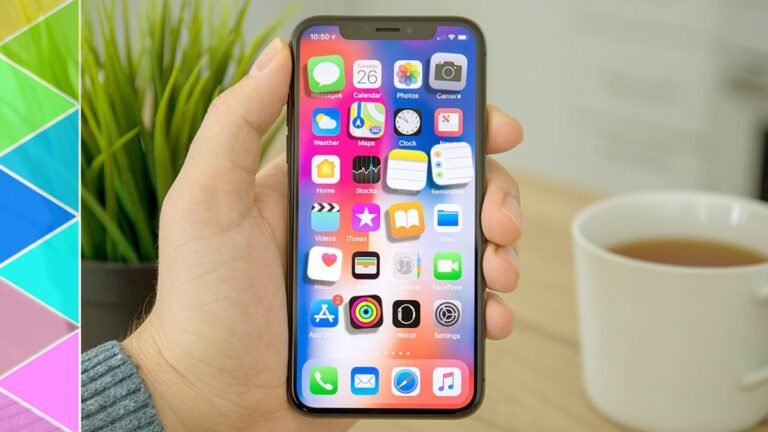

✅ Crear una carpeta en tu celular es clave para organizar apps: mantené tu pantalla limpia, ordená por categorías y encontrá todo al instante.
Crear una carpeta en el celular para organizar tus apps es un proceso sencillo que te permite agrupar aplicaciones similares y mejorar la navegación en tu dispositivo. Esto ayuda a mantener la pantalla de inicio ordenada y facilita el acceso rápido a tus aplicaciones favoritas o más utilizadas.
En este artículo te explicaremos paso a paso cómo crear carpetas en diferentes sistemas operativos móviles, específicamente en Android e iOS, con instrucciones claras y consejos para que aproveches al máximo esta función de organización. También te daremos recomendaciones sobre cómo nombrar y personalizar tus carpetas para que sean funcionales y fáciles de identificar.
Cómo crear una carpeta en un celular Android
Para agrupar aplicaciones en una carpeta dentro de un dispositivo Android, sigue estos pasos:
- Accede a la pantalla de inicio donde tienes las apps que quieres organizar.
- Mantén presionada una app que quieras incluir en la carpeta.
- Arrástrala sobre otra app relacionada que quieras agrupar en la misma carpeta.
- Se creará automáticamente una carpeta con ambas aplicaciones.
- Para agregar más apps, arrástralas directamente dentro de esa carpeta.
- Para nombrar la carpeta, toca la carpeta para abrirla, luego toca donde dice “Carpeta sin nombre” o el nombre predeterminado y escribe un nombre que identifique el grupo, por ejemplo, “Redes sociales”.
- Finalmente, sal del modo de edición y la carpeta quedará lista para usar.
Cómo crear una carpeta en un iPhone (iOS)
El procedimiento para crear carpetas en un iPhone es similar e igual de intuitivo:
- En la pantalla de inicio, mantén presionada una app hasta que todas las aplicaciones comiencen a moverse.
- Arrastra una app encima de otra para crear una carpeta automáticamente.
- La carpeta se abrirá y podrás nombrarla tocando en el campo texto en la parte superior.
- Para agregar más apps, simplemente arrástralas dentro de esa carpeta.
- Presiona el botón de inicio (en modelos con botón) o toca “OK” / “Listo” en la esquina superior cuando termines para salir del modo edición.
Consejos para organizar tus apps en carpetas
- Usa categorías claras: como “Trabajo”, “Juegos”, “Herramientas”, “Fotografía” para facilitar la búsqueda.
- Limita la cantidad de apps por carpeta: para evitar tener que abrir muchas carpetas para encontrar lo que buscas.
- Personaliza el orden dentro de la carpeta: ubica las apps que usas más seguido al principio.
- Utiliza colores o emojis en el nombre de la carpeta para hacerla más visual y fácil de identificar.
Pasos detallados para agrupar aplicaciones según tus preferencias
Organizar tu celular puede parecer una tarea sencilla, pero agrupar aplicaciones de forma eficiente es un arte que mejora la productividad y te ayuda a encontrar lo que buscás en segundos. A continuación, te brindamos una guía paso a paso para crear carpetas en tu celular y personalizarlas según tus necesidades.
1. Evaluá tus aplicaciones y definí categorías
Antes de comenzar a crear carpetas, es fundamental que revises qué aplicaciones tenés instaladas y en qué categorías podrías agruparlas. Algunas categorías comunes son:
- Redes sociales: Facebook, Instagram, Twitter
- Trabajo y productividad: Google Drive, Slack, Trello
- Entretenimiento: Spotify, Netflix, YouTube
- Herramientas útiles: Calculadora, Notas, Escáner
Tip profesional: agrupá según frecuencia de uso. Por ejemplo, podés crear una carpeta especial para apps que usás a diario y otra para las que usás ocasionalmente.
2. Creación de la carpeta
El proceso para crear carpetas varía levemente entre sistemas operativos, pero es muy similar:
- Mantené presionada la aplicación que querés incluir en la carpeta.
- Arrastrá esa app sobre otra que también quieras agrupar.
- El celular automáticamente creará una carpeta con ambas aplicaciones.
- Puedes agregar más apps simplemente arrastrándolas dentro de esa carpeta.
Ejemplo práctico:
Si querés agrupar tus aplicaciones de redes sociales, mantené presionada la app de Instagram y arrastrala sobre Facebook. Se creará una carpeta llamada «Redes sociales» que podés renombrar a tu gusto.
3. Personalización y organización interna
Una vez creada la carpeta, vas a poder:
- Cambiar el nombre a algo que tenga sentido para vos. Por ejemplo, “Trabajo” o “Diversión”.
- Reordenar las aplicaciones dentro de la carpeta según prioridad o frecuencia de uso.
- Cambiar el ícono o color (solo en algunos lanzadores o sistemas operativos).
4. Consejos para mantener la organización a largo plazo
Para que la organización sea sostenible y no termines con un caos de carpetas, considerá:
- Revisar periódicamente tus carpetas, al menos una vez al mes, para eliminar apps que ya no usás.
- Evitar carpetas con demasiadas aplicaciones, lo ideal es que tengan entre 5 y 10 apps para facilitar la búsqueda.
- Utilizar etiquetas visuales, como emojis en el nombre de la carpeta para que sea más fácil identificarla rápido.
Comparativa rápida:
| Aspecto | Beneficio de carpetas organizadas | Consejo práctico |
|---|---|---|
| Tiempo de búsqueda | Reduce en un 40% el tiempo para encontrar apps | Mantené las carpetas con apps frecuentes juntas |
| Estética de pantalla | Mayor limpieza visual y menos desorden | Personalizá nombres y usá emojis para diferenciar |
| Productividad | Mejor foco y menos distracciones | Separá apps de trabajo y ocio en carpetas distintas |
Implementando estos pasos y consejos, vas a lograr un orden eficaz y adaptado a tu modo de usar el dispositivo, haciendo que navegar por tu celular sea mucho más ágil y placentero.
Preguntas frecuentes
¿Cómo creo una carpeta en mi celular Android?
Para crear una carpeta, mantén presionada una app y arrástrala sobre otra app. Se creará automáticamente una carpeta con las dos apps dentro.
¿Puedo poner más de dos apps en una carpeta?
Sí, simplemente arrastra más apps dentro de la carpeta ya creada para agruparlas todas juntas.
¿Cómo cambio el nombre de una carpeta?
Abre la carpeta, toca el nombre actual y escribe el nuevo nombre que desees.
¿Es posible crear carpetas en iPhone?
Sí, en iPhone también se arrastran las apps unas sobre otras para crear carpetas y organizarlas.
¿Las carpetas se pueden eliminar?
Las carpetas se eliminan automáticamente cuando sacás todas las apps que contienen.
Puntos clave para crear y organizar carpetas en el celular
- Mantener presionada una app para moverla.
- Arrastrar una app encima de otra para crear una carpeta.
- Agregar más apps a la carpeta arrastrándolas dentro.
- Cambiar el nombre de la carpeta para identificarla mejor.
- Eliminar carpetas sacando todas las apps.
- Organizar carpetas por tipo (juegos, redes sociales, trabajo, etc.).
- Aprovechar las carpetas para mantener la pantalla limpia y ordenada.
- En iOS y Android el proceso es muy similar.
¿Te resultó útil esta guía? Dejanos tus comentarios y no te pierdas otros artículos en nuestra web sobre cómo mejorar el uso de tu celular.